
主题
CC Switch 对接 STJAPI
CC Switch 用于统一管理 Claude Code、Codex、Gemini CLI 等客户端的服务配置。本页以 STJAPI 为例,说明下载、基础设置和令牌导入流程。
1. 准备工作
1.1 安装要管理的客户端
CC Switch 管的是配置,客户端本体需要另外安装。先确定这一轮要用哪个客户端,并按对应教程完成安装和首次登录:
CC Switch 目前支持 Claude Code、Claude Desktop、Codex、Gemini CLI、OpenCode、OpenClaw、Hermes 七个受管应用;上面没有列出的几个请参考各自官方文档安装,配置同样在 CC Switch 里统一管理。
1.2 准备 STJAPI 令牌
登录 STJAPI 控制台,创建令牌时确认分组无误。令牌创建后可直接导入 CC Switch。
2. 下载 CC Switch
从 CC Switch 官网 下载对应系统版本。
- Windows:选择 MSI 安装包。
- macOS、Linux:选择和处理器架构相符的安装包。
- 列表中通常同时有绿色便携版和安装程序;日常使用推荐安装程序。
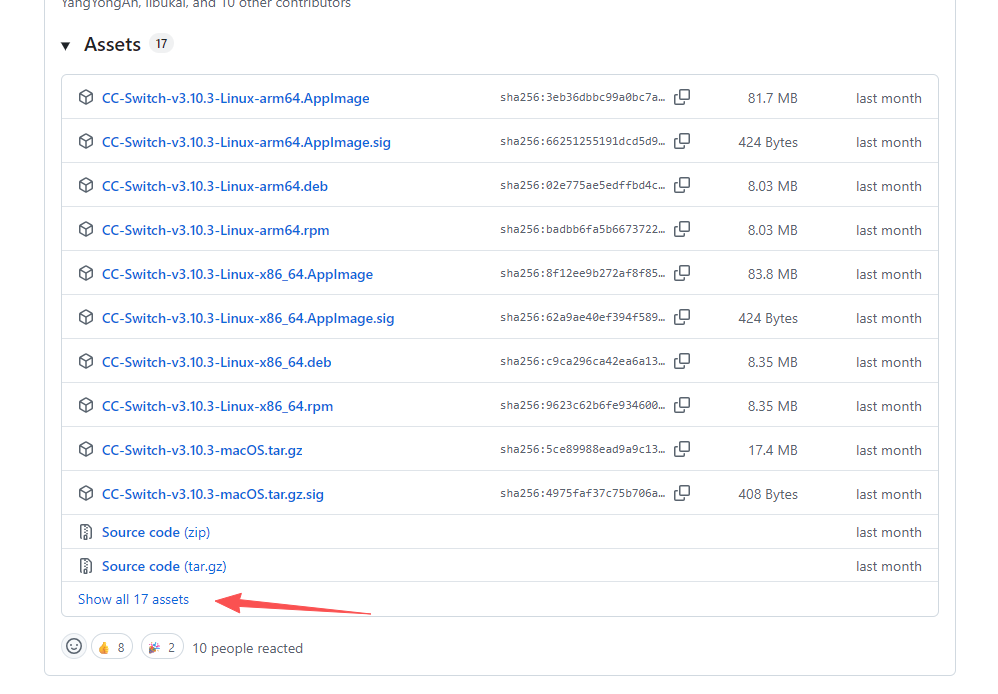
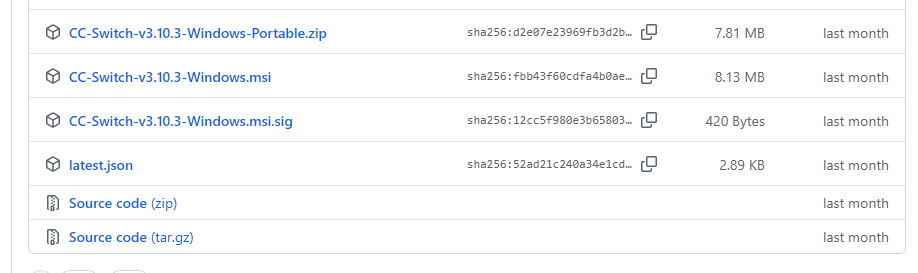
需要自行挑选版本时,可以到 GitHub Releases 查看全部安装包;在 Releases 页面先点击 Show all assets 展开完整列表。
3. 设置 CC Switch
3.1 打开设置
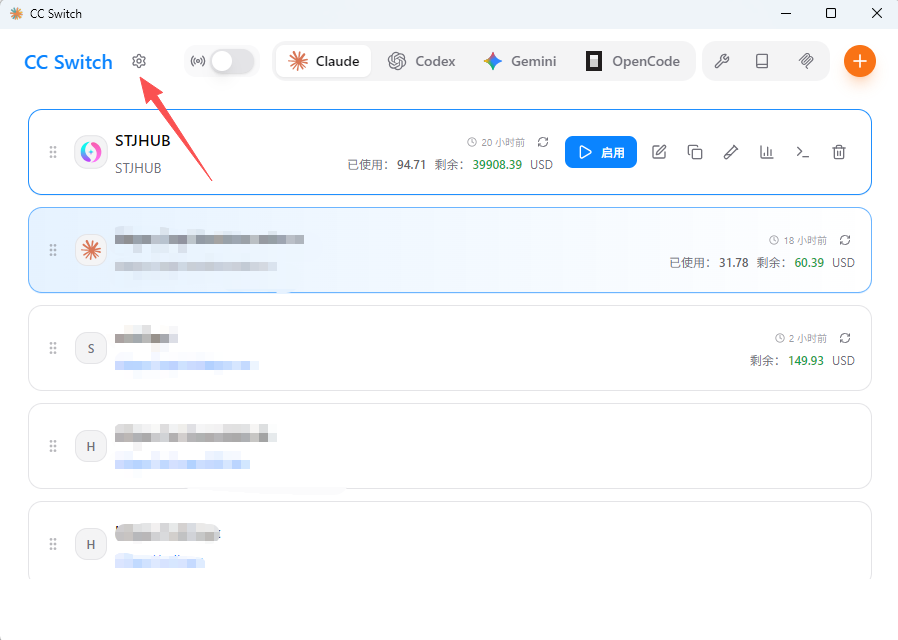
启动 CC Switch 后,点击左上角的设置图标。
3.2 通用选项
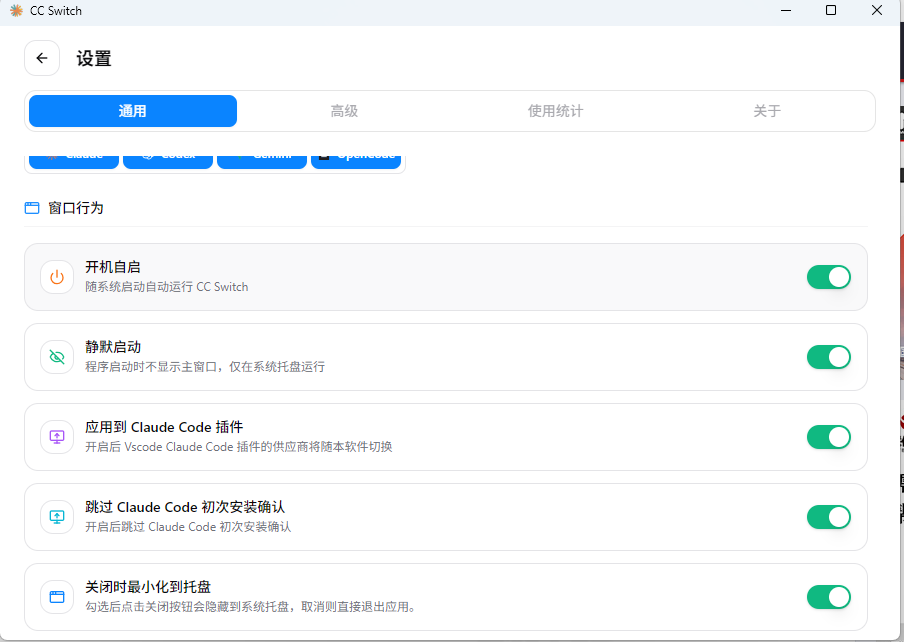
在通用选项中下拉查看开关。按当前客户端和使用习惯启用推荐选项,保存后再进行供应商配置。
3.3 高级选项
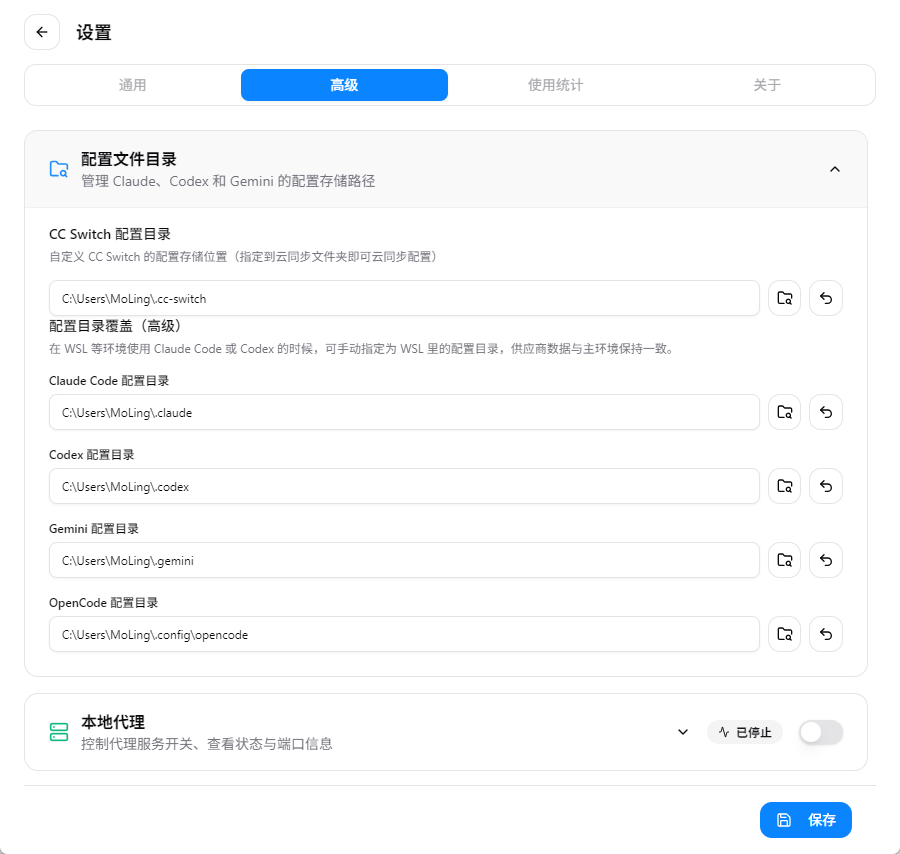
高级选项里可以设置本机 Claude 相关配置文件夹,用 Claude 客户端时核对这一项即可。使用默认路径时先确认它指向当前正在使用的 Claude 配置目录。
4. 添加 STJAPI 供应商
4.1 从控制台导入
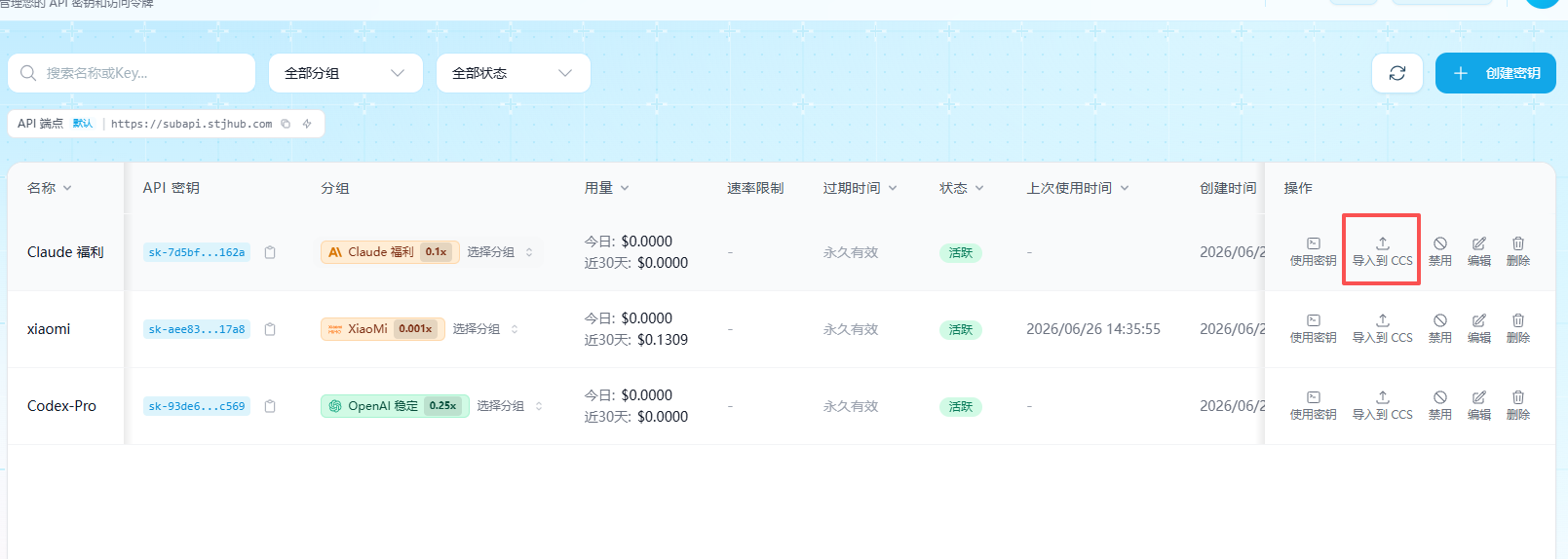
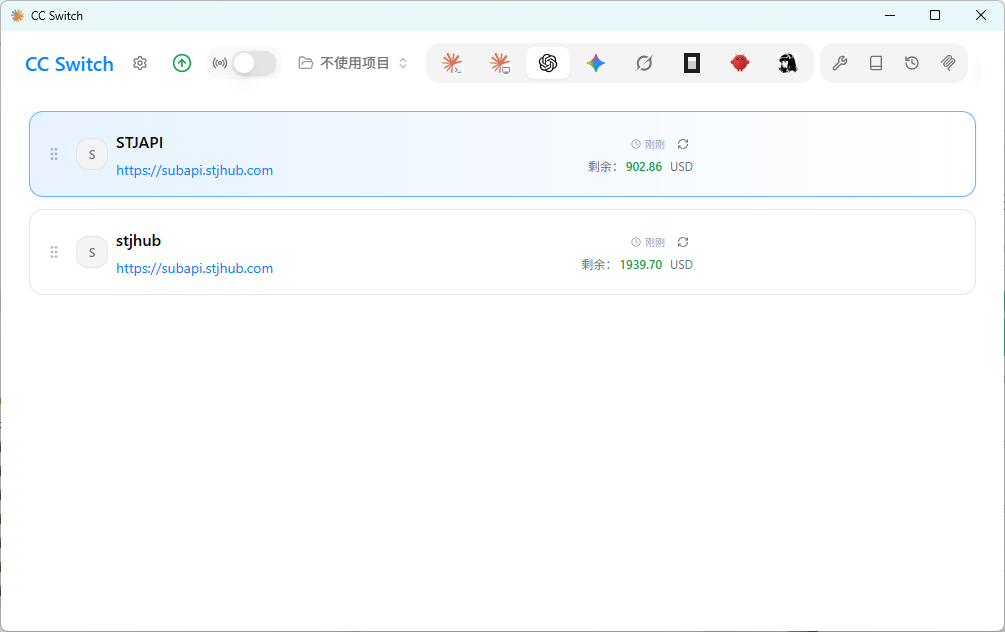
回到 STJAPI 的令牌列表,点击目标令牌旁的“导入到 CCS”。CC Switch 中出现新增配置后,检查服务地址、令牌名称、分组和启用状态;如果列表中已有同名配置,优先更新已有项,避免误用旧令牌。
4.2 Codex 使用 GPT 模型时
当 Codex 使用 GPT 模型时,不需要开启路由。保存配置后,在 CC Switch 中选择对应供应商并启用。
5. 验证连接
- 在 CC Switch 中启用刚导入的配置。
- 打开终端,执行
claude或codex。 - 发送一个简单任务,例如“解释当前目录的文件结构”。
- 在 STJAPI 控制台确认令牌出现使用记录。
连接失败时按以下顺序检查:
- STJAPI 账户与网络设置 中的网络和直连规则。
- CC Switch 当前启用的配置,确认不是同名旧配置。
- 令牌分组、服务地址和模型是否匹配。
- STJAPI 控制台是否有新的使用记录。
6. 日常管理与多供应商切换
配置跑通之后,CC Switch 的价值主要在长期管理:
- 多供应商并存。可以为官方渠道和 STJAPI 分别建立配置,按任务切换:长任务、大批量请求走第三方接口,需要最新模型时切回官方渠道。
- 命名清晰。配置名建议带上用途和日期,例如
stjapi-coding-0901,避免列表里出现多个难以区分的"未命名"配置。 - 及时停用旧令牌。轮换令牌后,先在 CC Switch 中更新配置并验证,再到 STJAPI 控制台撤销旧令牌,保证全程有可用通道。
- 配置文件备份。CC Switch 的配置保存在本机用户目录下,重装系统前备份对应目录可以省去重新配置的时间;备份文件同样包含令牌,注意保管。
7. 常见问题
| 现象 | 优先检查 |
|---|---|
| 切换配置后客户端行为没变化 | 客户端是否需要重启;确认 CC Switch 中启用的是目标配置 |
| 导入后请求 401 | 导入的令牌是否完整、是否已被撤销、分组是否正确 |
| 找不到导入的配置 | 列表中可能有同名旧配置,按更新时间排序检查 |
| Claude 与 Codex 表现不一致 | 两个客户端的配置相互独立,分别核对各自启用的供应商 |
配置仍不生效时,按第 5 节的顺序重新验证连接,并对照《通用排错手册》检查客户端本身的报错信息。